网页版面试辅助
不装客户端也能开面试辅助:浏览器里选好收音方式(共享系统音频或麦克风听外放),AI 实时听题、逐句挑句子、实时提示答题要点。
约 3 分钟阅读
面试辅助不再只有桌面客户端一条路。在浏览器里打开岗位工作台的「面试辅助」页签,选好面试官的声音从哪来,就能直接开——不用下载、不用安装。桌面客户端仍然更强(截图答题、隐私模式),但如果你只是需要「实时听题 + 提示答题要点」,网页版已经够用。
需要 Chrome / Edge 等 Chromium 内核浏览器。笔试辅助目前仍只有客户端路径(要截屏读题),见笔试辅助。
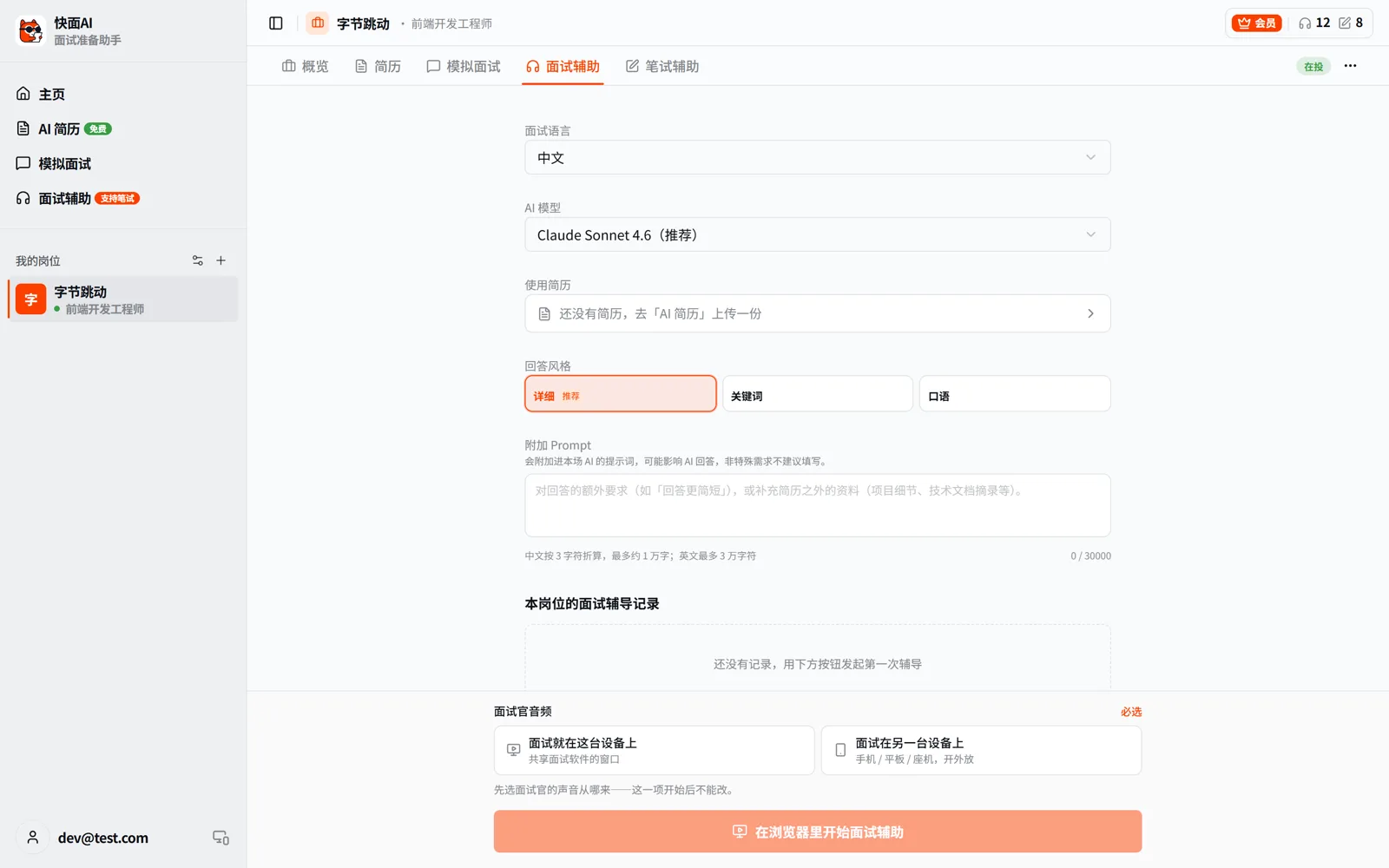
开始前:选收音方式(必选)
页面底部的「面试官音频」是开始前必须选的一项,随本场会话固定下来——开始后不能改,刷新也不会再问第二次。两种方式按你的面试在哪台设备上进行来选:
| 你的情况 | 选 | 怎么工作 |
|---|---|---|
| 面试就在这台电脑上(腾讯会议 / Zoom / 牛客 / 飞书等) | 面试就在这台设备上 | 共享面试软件的窗口或标签页,并勾选「同时分享系统音频」,AI 直接听到面试官的原始声音 |
| 面试在手机 / 平板 / 座机上 | 面试在另一台设备上 | 把那台设备开外放,用这台电脑的麦克风听 |
共享系统音频的关键一步
选了「面试就在这台设备上」后,浏览器会弹出共享选择器。标签页、应用窗口、整个屏幕三种都可以,重点不是选哪一种,而是——
务必打开选择器底部的「同时分享系统音频」开关。
这是网页版最常见的失败原因:共享成功了,但没勾这个开关,AI 就一句话也听不到。如果漏了,页面会直接提示「没有捕获到系统音频」,重新共享一次并打开开关即可。
先连上确认
选好之后可以先连接、先试听再正式开始:连上后卡片上会显示音浪与「已听到声音」,说明这条链路是通的。建议在面试开始前做一次,别等面试官问了第一个问题才发现没声。
用麦克风听外放时,还可以在下拉里指定用哪个麦克风输入(耳机麦 / 电脑内置麦等)。
面试进行中
点「在浏览器里开始面试辅助」后进入实战页:
- 实时转录:面试官的话被持续转成文字,按句子切分。
- 逐句挑句子:转录出来的句子会成为可点的候选——你可以只把真正的那个问题发给 AI,避免寒暄、跑题、别人插话也被当成提问。也可以让它自动送。
- 提词流:AI 的回答实时流式产出,答案区自动贴底跟随,不用手动滚。
- 暂停 / 继续:暂停只停识别,不会断掉你的共享流——中途聊些不需要辅助的内容时按一下即可,恢复时不用重新共享。
- 切换共享窗口:面试中途换了会议软件 / 换了标签页,可以随时重新选共享源,不用结束本场。
- 结束:结束按钮常驻,本场结束后计入岗位的辅导记录。
如果共享被浏览器停止(比如你点了浏览器自带的「停止共享」),辅助会自动暂停并提示,重新共享即可继续。
什么时候还是该用客户端
网页版和客户端不是替代关系,按需要选:
| 能力 | 网页版 | 桌面客户端 |
|---|---|---|
| 实时听题、实时提词 | ✅ | ✅ |
| 系统音频(共享时勾选开关) | ✅ | ✅(系统级捕获,无需勾选) |
| 麦克风听外放(面试在另一台设备) | ✅ | ✅ |
| 截图答题(手撕题 / 看图说话 / 算法题讲解) | ❌ | ✅ |
| 隐私模式(辅助窗不进入共享 / 录制画面) | ❌(辅助页就是一个普通网页) | ✅ 窗口仅你可见 |
| 贴边悬浮、鼠标穿透、全局快捷键 | ❌ | ✅ |
一句话:要隐私模式、要截图答题,用桌面客户端;只要听题给思路,网页版直接开。