面试辅助详解
AI面试辅助怎么用:真实视频面试中实时听题转录,几秒内给出答题思路、关键词与开头;开启隐私模式后,辅助窗仅你可见,不进入共享与录制画面。
约 4 分钟阅读
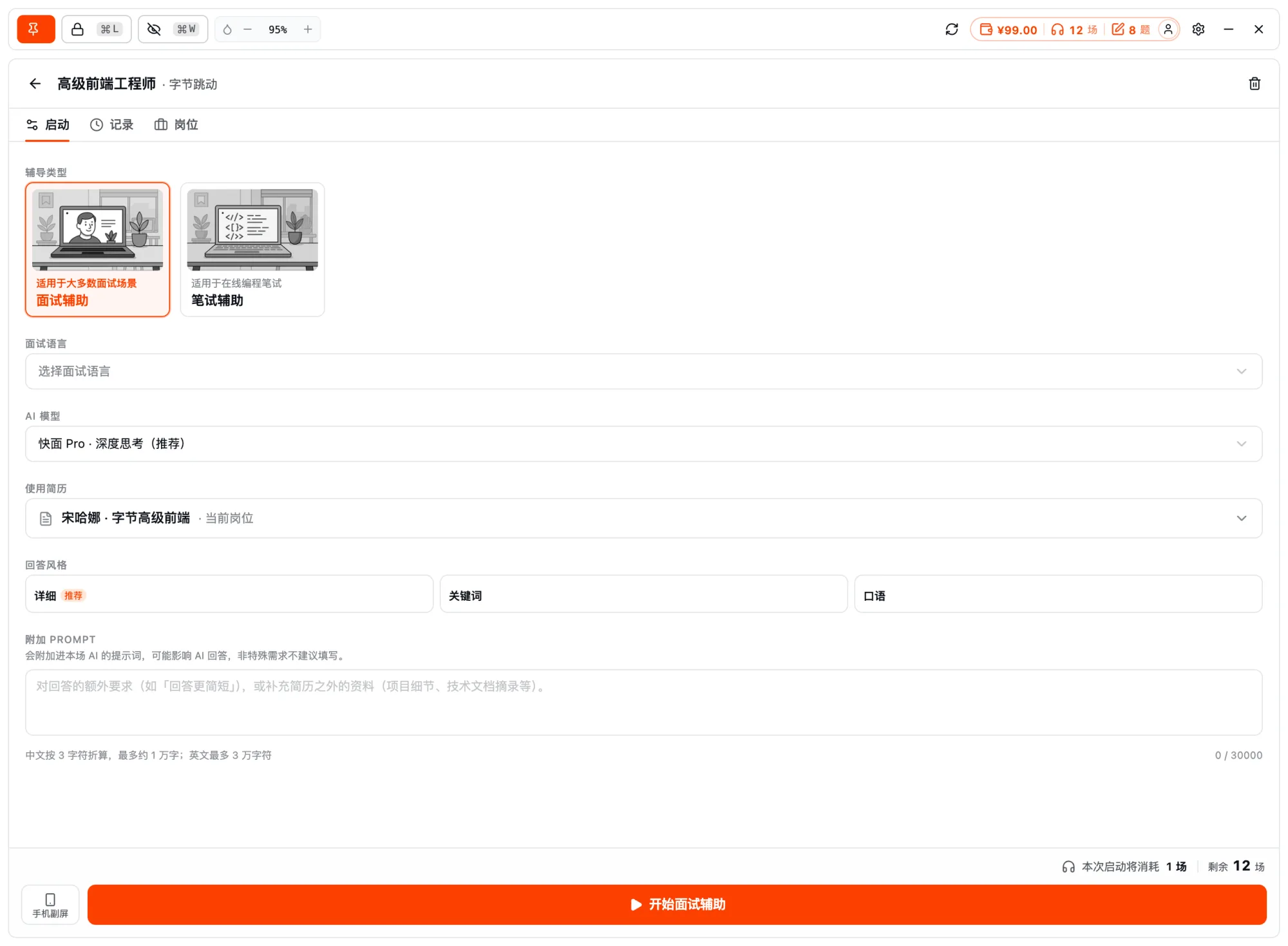
AI 面试辅助在真实的视频面试里安静地待在你屏幕边缘,实时捕获面试官的提问、实时转录成文字,再结合你的简历与目标岗位,几秒内给出答题思路、关键词和开头。它不替你面试,只在你卡壳、忘词时递上思路。
本文讲的是桌面客户端的完整形态。面试辅助本身网页端也能开(不用装任何东西),两条路径的取舍见网页版面试辅助;客户端多出来的是这两样浏览器给不了的能力:
- 截图答题——手撕题、系统设计、看图说话,按 ⌘E 截屏喂题。
- 隐私模式——辅助窗口只显示在你的屏幕上,不进入屏幕共享与录制画面,共享屏幕时不会误露简历、笔记和提示。
开始前的准备
客户端的截图与隐私模式依赖系统级的屏幕与音频能力。
| 准备项 | 说明 |
|---|---|
| 桌面客户端 | 先下载与安装桌面客户端;只要实时提词的话,网页版也可以 |
| 屏幕录制权限 | 用于截图读题,以及让隐私模式生效(辅助窗不进入共享 / 录制画面) |
| 系统音频捕获权限 | 实时识别面试中的语音提问 |
两项系统权限的授予步骤、平台差异(macOS / Windows)以及隐私模式的原理,见隐私模式与权限配置。
第一步:选岗 + 开启隐私模式
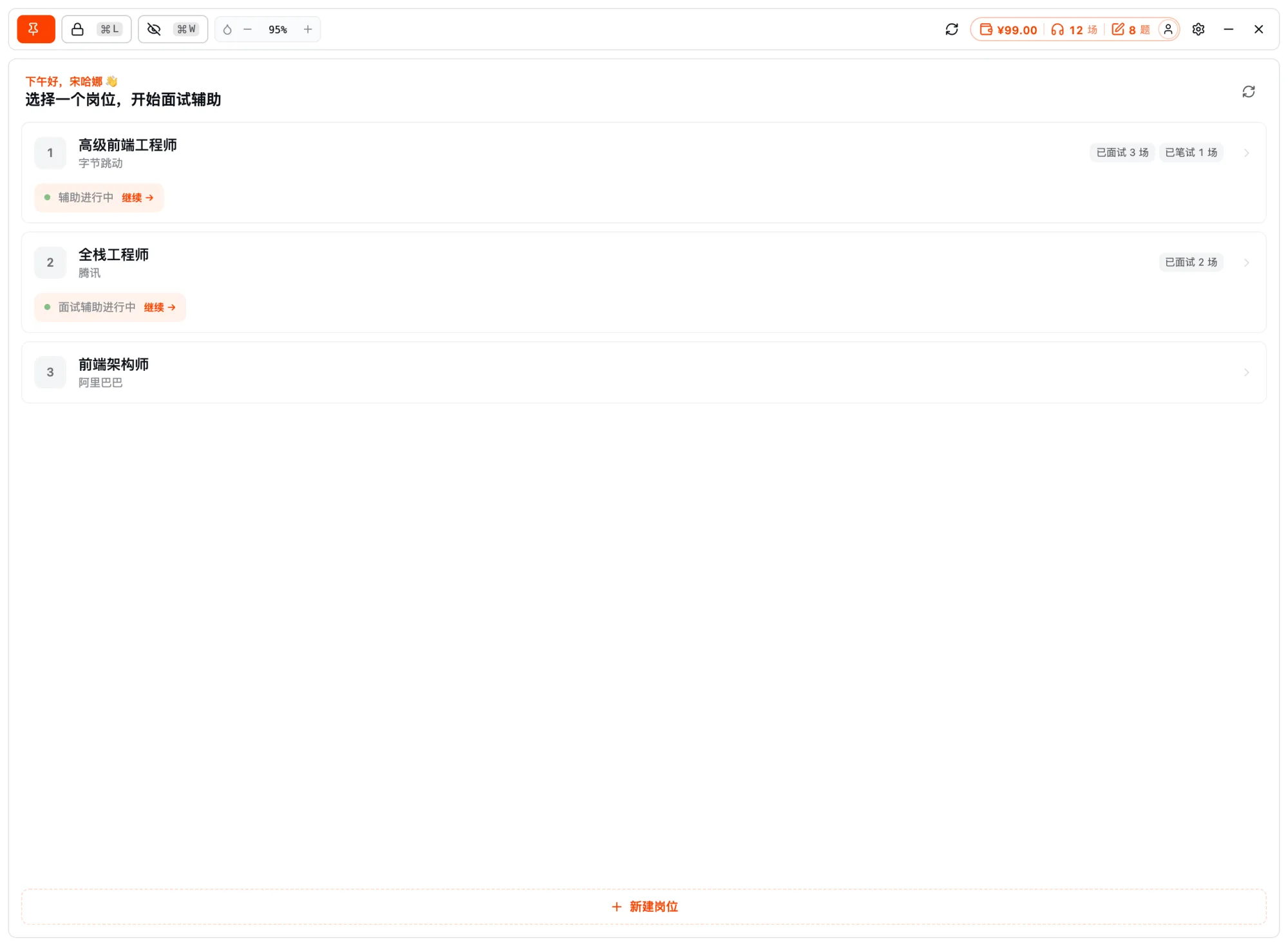
面试开始前打开客户端:
- 选目标岗位:作为辅助基准,AI 会结合你的简历与该岗位的 JD 来组织回答,而不是给泛泛的标准答案。
- 开启「隐私模式」:在设置里打开,辅助窗就只显示在你自己的屏幕上,共享或录制时不会带出你的简历、笔记和提示。建议第一次用之前先开一次测试共享,确认窗口确实不出现在画面里。
- 调好窗口:把悬浮窗贴到屏幕边缘、调好透明度,让它不遮挡面试画面。
第二步:实时听题给思路
面试开始后,辅助进入实时循环,全程自动运行,无需手动操作:
- 系统音频捕获:客户端持续捕获面试官的语音。
- 实时转录:系统音频经快面服务端实时转写成文字(云端语音识别),识别到一句完整提问后即由 AI 生成参考回答。
- 实时输出:屏幕上几乎同步给出三类提示——答题思路(怎么答、答哪几点)、关键词(别漏的术语 / 采分点)、开头(第一句怎么起)。
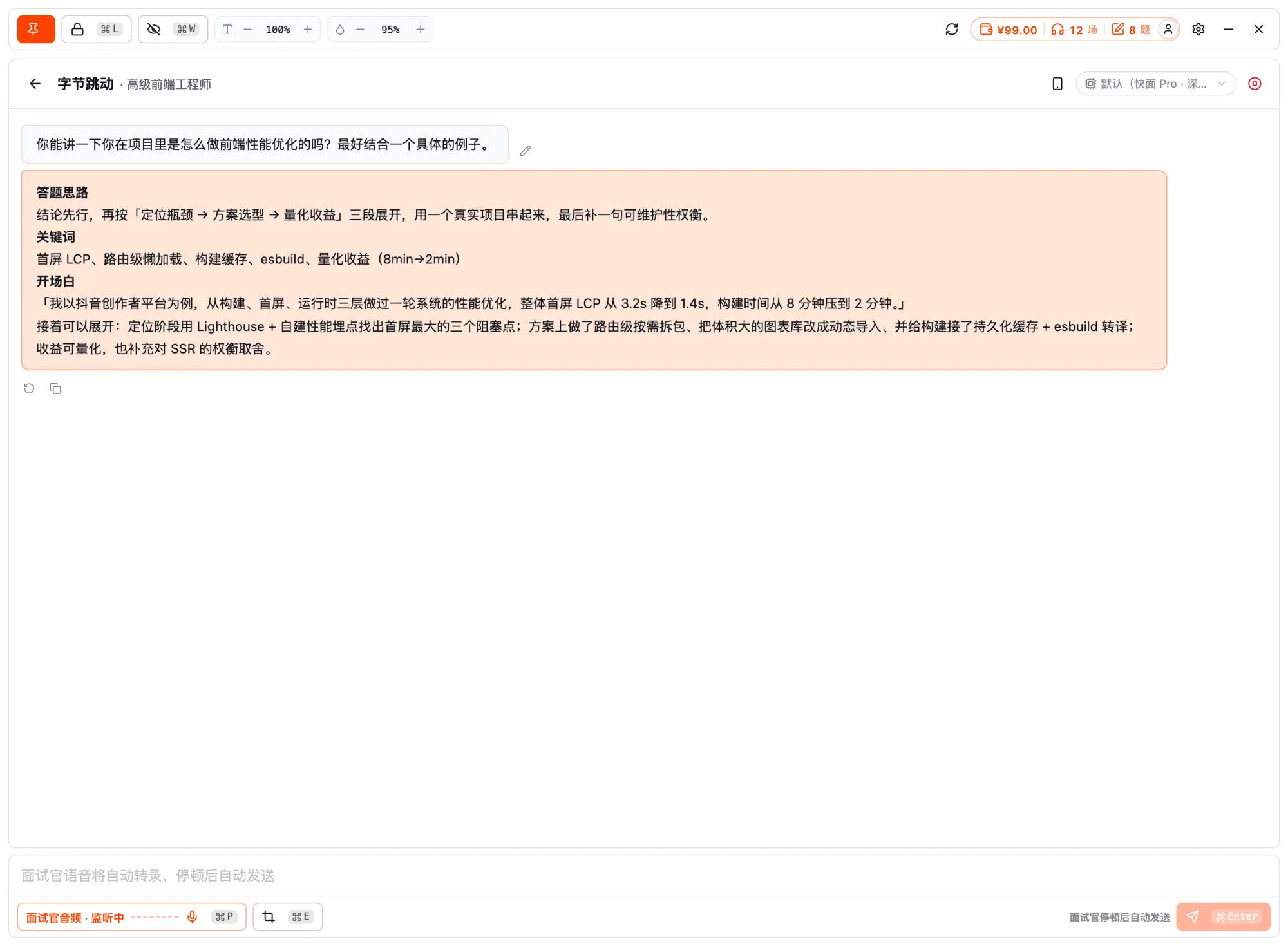
你不必照读,余光扫一眼组织自己的语言即可,回答听起来仍是你本人。
截图喂题:⌘E
有些环节需要看屏作答(手撕题、系统设计、看图说话、共享文档里的问题)。这时按 ⌘E(默认,Windows 为 Ctrl+E)截取当前屏幕,连同题目一并发给 AI,它会读懂屏上内容再作答。可按区域或全屏截取、最多叠 3 张、也支持粘贴图片。截图按需上传服务端识别读题。笔试 / 代码题的完整用法见笔试辅助。
悬浮窗与快捷键
提词显示在一个无边框透明悬浮窗里,为「不打断面试」而设计:
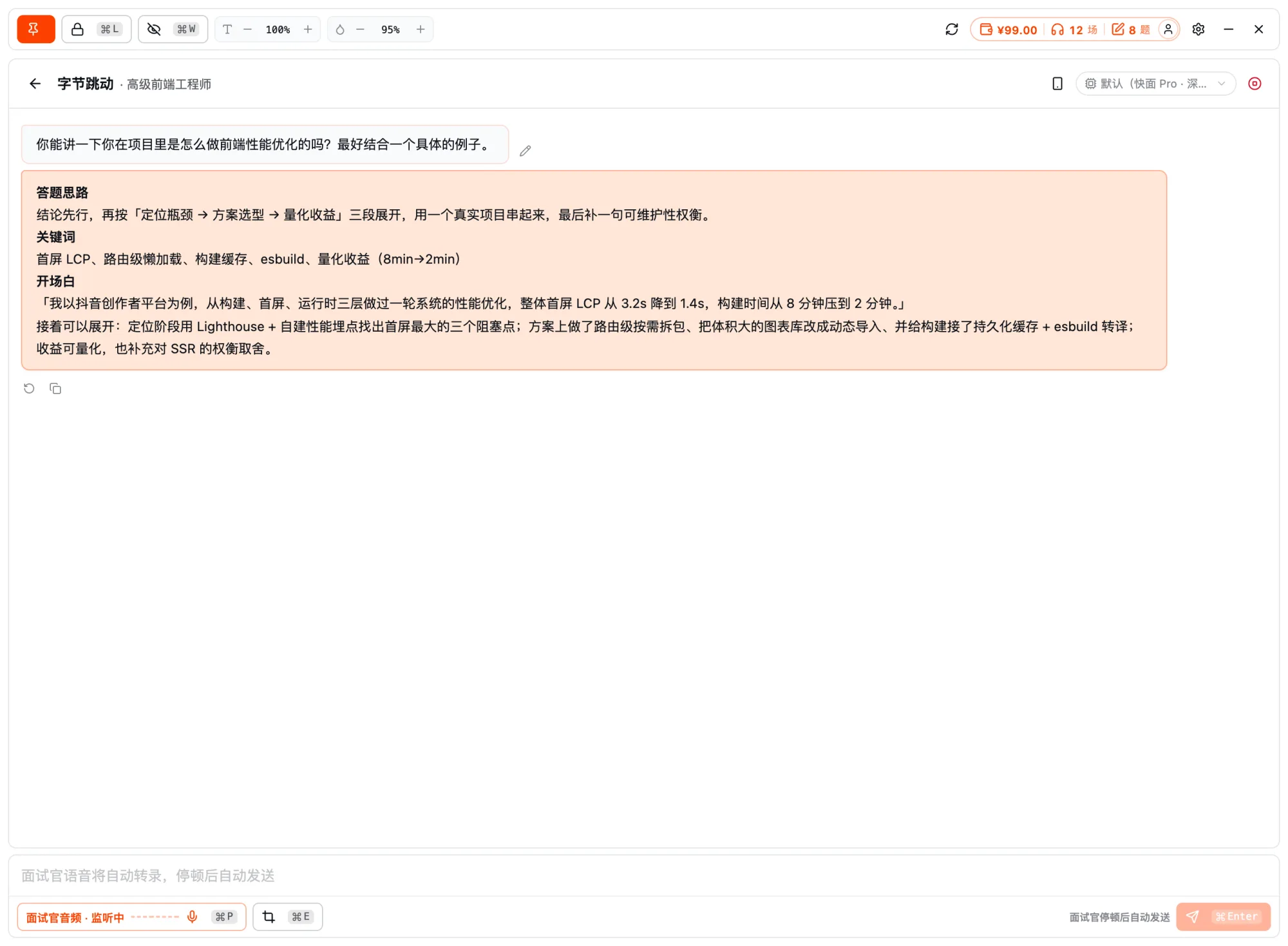
- 贴边停靠:可吸附到屏幕任意边缘,不挡视线、不压住面试画面。
- 透明度可调:随手调节,需要时看清、不需要时淡入背景。
- 自由拖拽:随时挪到顺手的位置。
- 隐私模式:开启后窗口仅你可见,不进入屏幕共享 / 录制画面。
下列快捷键均可在设置里自定义,下方为默认键位(macOS 显示 ⌘,Windows 显示 Ctrl):
| 快捷键(默认) | 作用 |
|---|---|
| ⌘E | 截图当前屏幕并把题目喂给 AI(可区域/全屏、最多 3 张、支持粘贴) |
| ⌘Enter | 把当前内容发送给 AI 求解 |
| ⌘D | 删除最近一张截图 |
| ⌘L | 切换锁定(鼠标穿透开/关) |
| ⌘P | 启停面试官(系统音频)转录 |
| ⌘Shift+H | 显示 / 隐藏面试官转录面板 |
| ⌘↑ / ⌘↓ | 聊天内容上滚 / 下滚 |
| ⌘W | 隐藏窗口到托盘 |
相关文档
- 网页版面试辅助——不装客户端的那条路径与收音方式
- 笔试辅助——算法题截图讲解、练习与复盘
- 隐私模式与权限配置——隐私模式原理、权限授予、隐私说明
- 下载与安装桌面客户端