视频面试眼神总在飘?三种眼神矫正方案的开启步骤(2026 实测口径)
视频面试里眼睛看屏幕、镜头里却像在走神。本文给出三种真正能实时矫正眼神的方案——Windows Studio Effects、NVIDIA Broadcast、Casablanca——各自的硬件门槛、逐步开启方法,以及零成本的摆位办法。
我第一次意识到这件事,是回看自己的模拟面试录屏。整段三十分钟,我自己感觉全程在认真看着面试官,回放里那双眼睛却一直朝下,偶尔还左右扫两下——像在偷看什么。后来量了一下才明白原因:笔记本摄像头在屏幕上沿,会议窗口在屏幕中下部,两者之间差了大概十几度。十几度,在镜头里就是"没在看你"。
这不是态度问题,是几何问题。所以解决它也有两条路:一条是把内容挪到摄像头附近,让眼睛不用偏(零成本);另一条是用 AI 实时把眼球画回正中(要装东西)。下面把两条路都讲清楚,第二条给出三个真正能用的方案和逐步开启方法。
先花两分钟做这件事:零成本的摆位
在装任何软件之前,先做这一步,它对多数人已经够用了:
- 把会议窗口拖到屏幕最顶部,紧贴摄像头下沿,不要留标题栏之外的空隙。
- 把窗口宽度缩窄(不要全屏)。窗口越宽,你的眼睛左右扫动的幅度越大。
- 外接显示器的话,摄像头要和你实际在看的那块屏幕在一起。最常见的翻车是:用笔记本摄像头,人却盯着旁边的外接大屏——那是彻底的侧脸。
- 摄像头高度调到与眼睛齐平或略高,笔记本垫高一点即可。低于眼睛会变成俯拍下巴。
做完这四条再回看一段自己的录像。如果还是明显朝下,再往下看。
三种实时眼神矫正方案,先对号入座
| 你的设备 | 推荐方案 | 花钱吗 | 需要会议软件适配吗 |
|---|---|---|---|
| Copilot+ PC(带 NPU 的新款 Win11 本) | Windows Studio Effects | 免费(系统自带) | 不需要,驱动层生效 |
| Windows + RTX 20 系及以上独显 | NVIDIA Broadcast | 免费 | 需要手动选虚拟摄像头 |
| Mac(M1 及以上)/ 老款 Windows | Casablanca | 订阅付费 | 需要手动选虚拟摄像头 |
三个方案都是本地处理,画面不上云。下面逐个讲开启步骤。
方案一:Windows Studio Effects「眼神接触」
这是三个里最省事的一个,因为它不是一个 App,而是系统能力——开一次,之后所有走系统摄像头的软件(腾讯会议、Zoom、飞书、牛客、各家在线面试系统)都自动生效,不需要在每个软件里做设置。
先确认你的机器支持:
- Windows 11,且是 Copilot+ PC(NPU 算力 40 TOPS 以上)。
- 厂商的摄像头/NPU 驱动已装好并更新到最新(这一步最容易漏,很多机器是硬件支持但驱动没装)。
开启步骤:
- 打开设置(
Win + I)。 - 进入蓝牙和其他设备 → 相机。
- 在「已连接的相机」里点你的前置摄像头。
- 进入相机效果。
- 打开眼神接触开关。
- 如果下面出现两个选项,按需要选:
- 标准:只修正"低头看屏幕"这一种情况,最自然。
- 提词器(Teleprompter):你在屏幕上读稿、眼睛来回扫的时候也持续保持看镜头。
一个必须说清楚的限制:提词器模式目前只在骁龙(Snapdragon)平台的 Copilot+ PC 上提供。Intel、AMD 的 Copilot+ PC 通常只有标准模式。所以别看了介绍就去买机器,先在自己这台上点进去看有没有这个选项。
怎么验证开成功了: 打开系统自带的「相机」应用,直接看预览画面,低头看屏幕下方,观察眼睛是不是仍朝着镜头。相机应用里也能直接切换效果,不用来回跑设置。
如果"相机效果"里根本没有这一栏:说明这台机器不是 Copilot+ PC,或者驱动没到位。先去厂商官网更新摄像头驱动,还是没有就走方案二或方案三。
方案二:NVIDIA Broadcast(免费,需要 N 卡)
NVIDIA 官方出的免费工具,装完会在系统里多出一个叫 Camera (NVIDIA Broadcast) 的虚拟摄像头,你在会议软件里选它就行。
硬件要求: GeForce RTX 2060 及以上(或对应的 Quadro RTX 3000 及以上)、8GB 内存、Windows 10/11。核显本用不了。
开启步骤:
- 先把 NVIDIA 显卡驱动更新到最新(这一步不做,效果列表里可能找不到 Eye Contact)。
- 到 NVIDIA 官网下载 NVIDIA Broadcast 并安装。
- 打开 Broadcast,切到 Camera 标签页。
- 在最上方选中你真实的物理摄像头。
- 在 Effects 里点 Add Effect → Eye Contact(眼神接触)。
- 打开你的会议软件,在设置 → 视频 → 摄像头里,把摄像头改成 Camera (NVIDIA Broadcast)。
- 腾讯会议:设置 → 视频 → 摄像头
- Zoom:设置 → 视频 → 摄像头
- 飞书 / Teams / Meet:同样在视频设置里选
- Broadcast 必须保持在后台运行,关掉它虚拟摄像头就没画面了。
注意: Eye Contact 这个效果挂 beta 挂了很久,头部转动幅度大时容易穿帮,而且它会持续占用一部分 GPU。如果你的面试还要同时跑 IDE 或编译,先测一下机器扛不扛得住。
方案三:Casablanca(Mac 唯一可用的实时方案)
德国团队做的专用工具,只干眼神矫正这一件事。它是目前 Mac 用户唯一成熟的实时选择,Windows 侧的硬件门槛也比 NVIDIA 低不少。
硬件要求(官网口径):
- Windows:Intel Core i5/i7 + Intel Iris Xe Graphics G7(96EU)或 AMD Ryzen 7640HS;独显方案为 AMD Radeon RX 5600M 或 NVIDIA GTX 1650。也就是说较新的核显本就能跑。
- Mac:Apple M1 芯片及以上。
- 安装占用约 350MB。
开启步骤:
- 到 casablanca.ai 下载对应系统的安装包并安装。
- 首次启动时授予摄像头权限。
- Mac 用户额外两步:系统设置 → 隐私与安全性 → 摄像头里允许它;如果系统提示要允许系统扩展(虚拟摄像头需要),点允许并按提示重启一次。这一步不做,会议软件里看不到这个摄像头。
- 在 Casablanca 里选中你的物理摄像头,确认预览画面正常。
- 打开会议软件,在视频设置里把摄像头切成 Casablanca。
- 切换摄像头前先完全退出会议软件再重开——很多软件是启动时枚举摄像头列表的,装完不重启就看不到新设备。这是最常见的"装了没用"原因。
关于价格: 官网提供免费版入口,个人付费版为订阅制,企业版需要询价。第三方汇总里流传的月付/年付/买断价格我没能在官网核实到,以你打开官网看到的当前价目为准。
一个我觉得做得对的设计:Casablanca 在你真的把头转开、明显不看屏幕的时候,不会强行把眼睛掰回镜头,而是让视线自然移开。这比"任何时候都死盯镜头"要真实得多——后者在面试官眼里反而诡异。
几个常见问题的排查
- 会议软件里找不到虚拟摄像头:完全退出会议软件(不是关窗口,要退进程)再重开。Mac 还要确认系统扩展已允许。
- 画面卡顿、掉帧:眼神矫正是持续推理,吃 GPU。关掉虚拟背景、美颜这些叠加效果,只留眼神矫正。
- 戴眼镜后效果变差:反光和镜片畸变会干扰关键点定位。换个不直射的补光位置,或者摘掉眼镜测一次对比。
- 光线暗时眼睛发假:所有方案在低光下都会劣化。正面补一盏灯,收益比换软件大。
- 两个方案同时开:不要。Studio Effects 在驱动层、Broadcast/Casablanca 在虚拟摄像头层,叠起来会互相打架,画面会更怪。
更根本的一条:让眼神不需要被矫正
说句实话——上面三个方案我都试过,它们都能改善,但没有一个能做到完全看不出来。矫正的是画面本身,属于处理过的视频流,遇到大幅低头、转头,穿帮是概率问题。
所以我更推荐先解决"为什么眼神会飘"。绝大多数情况下答案很简单:你要看的东西离摄像头太远、行太宽。
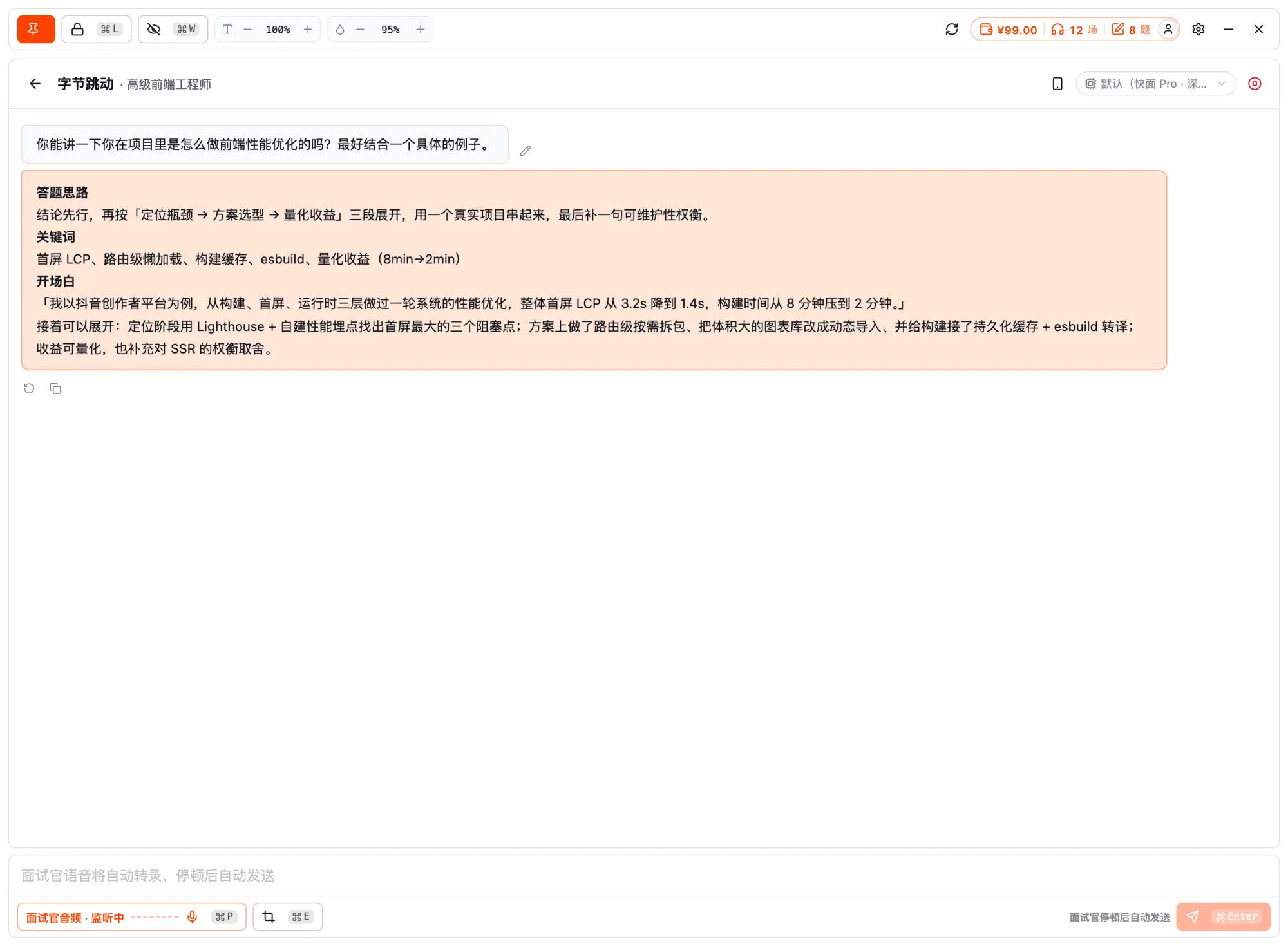
如果你用快面的面试辅助,桌面端的实时提词是一个可拖动的悬浮窗——把它拖到屏幕最上沿、贴着摄像头下方,再把窗口收窄。这么一改,你读提示时眼球的扫动范围会从"整个屏幕"缩到"摄像头正下方一小条",视线角度差自然就小了。真提词器(新闻主播用的那种)就是靠这个原理,不是靠 AI。
这条路的好处是:不吃 GPU、不改画面、不会穿帮、和上面三个方案都不冲突。先做这个,还不够再叠矫正。
风险边界(必须说清楚)
- 眼神矫正修改的是视频流本身。 它比"你自己坐正"要更容易被挑刺,尤其在一些明确禁止使用画面处理工具的正式测评场景。用之前先看清楚对方的考试须知。
- 不要默认开着。 建议只在需要读较多内容的技术面里开,纯聊天式的 HR 面完全不需要——那种场景你本来就在看人,开了反而多一层风险。
- 一定要提前自测。 录两分钟,做你真实会做的动作:低头看题、转头思考、伸手拿水。回看没有明显异常再用。
- 硬件要求是硬的。 上面写的 NPU / 显卡门槛不是"建议配置",达不到就是没有这个选项,不存在降级跑法。
- 各家产品在迭代。 本文的开关路径和硬件门槛是 2026 年 9 月的口径,微软和 NVIDIA 都在持续改这块,以你机器上实际看到的界面为准。
最后
排一下优先级:先调摆位和窗口位置(零成本,收益最大)→ 再看是不是 Copilot+ PC(免费且全局生效)→ 有 N 卡就用 Broadcast(免费)→ Mac 或老机器再考虑 Casablanca(付费)。 别一上来就装软件。
面试这件事,眼神只是表层。真正决定结果的还是你答得怎么样——如果你正在准备,可以先用快面的 AI 模拟面试按目标岗位跑几轮,AI 面试官会顺着你的回答追问、提反例,每场结束给结构化复盘。练熟了之后你会发现,答案在脑子里的时候,眼睛自然就不飘了。
参考资料
- Windows Studio Effects 官方说明(Microsoft Support):https://support.microsoft.com/en-us/windows/ai/ai-features/windows-studio-effects
- 在 Windows 11 上启用和使用 Studio Effects(Pureinfotech):https://pureinfotech.com/configure-studio-effects-windows-11/
- NVIDIA Broadcast 应用官网:https://www.nvidia.com/en-us/geforce/broadcasting/broadcast-app/
- NVIDIA Broadcast 1.4 新增 Eye Contact 效果(NVIDIA 新闻):https://www.nvidia.com/en-us/geforce/news/jan-2023-nvidia-broadcast-update
- Casablanca 官网与系统要求:https://casablanca.ai/en/pricing
- 在 Mac 上使用视频会议功能(Apple 支持):https://support.apple.com/en-qa/guide/mac-help/mchlff01c919/mac
文中硬件门槛与设置路径来自各家官方文档,采集于 2026 年 9 月;产品持续迭代,具体以你设备上看到的实际界面为准。
FAQ · 常见问题
关于这篇,你可能还想问
视频面试时眼神看起来在飘,是什么原因?
Windows 自带的眼神矫正怎么开?
「眼神接触」的标准模式和提词器模式有什么区别?
没有 Copilot+ PC,还有别的办法吗?
Mac 有没有系统自带的眼神矫正?
腾讯会议自己有眼神矫正功能吗?
开了眼神矫正会不会被面试官看出来?
有没有不装任何软件、零成本的办法?
真面试时,AI 就坐在你身边。
自动听清面试官的提问,几秒内给出「思路 + 关键词 + 一句话开头」。
注册即可免费试用 · 桌面客户端支持 Windows / macOS